주요 컴포넌트 카테고리
- Actions /액션: 버튼(Button), 플로팅 액션 버튼(FAB)
- Communication /인포메이션: 스낵바(Snackbar), 토스트 메시지
- Containment /컨테이너: 카드(Card), 다이얼로그(Dialog)
- Navigation /내비게이션: 탭(Tab), 네비게이션 바(Navigation Bar)
- Selection /컨트롤: 체크박스(Checkbox), 라디오 버튼(Radio Button)
- Text inputs /인풋: 텍스트 필드(Text Field), 검색 바(Search Bar)
1. Actions
1-1. Button(버튼)
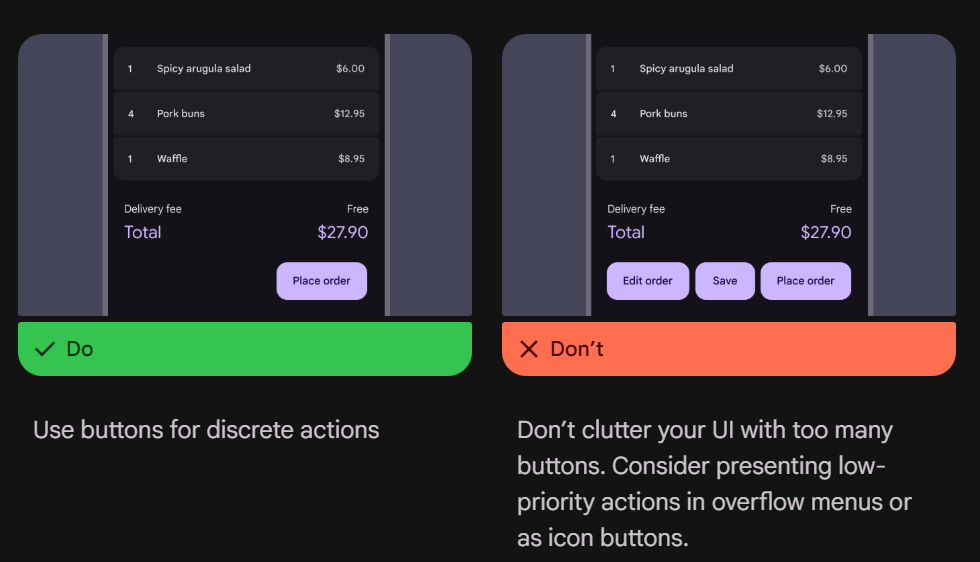
- 두 가지 유형: 기본(Default)과 토글(Toggle)
- 선택적으로 아이콘 포함
- 5가지 색상 옵션 존재 (아래 사진 참고)
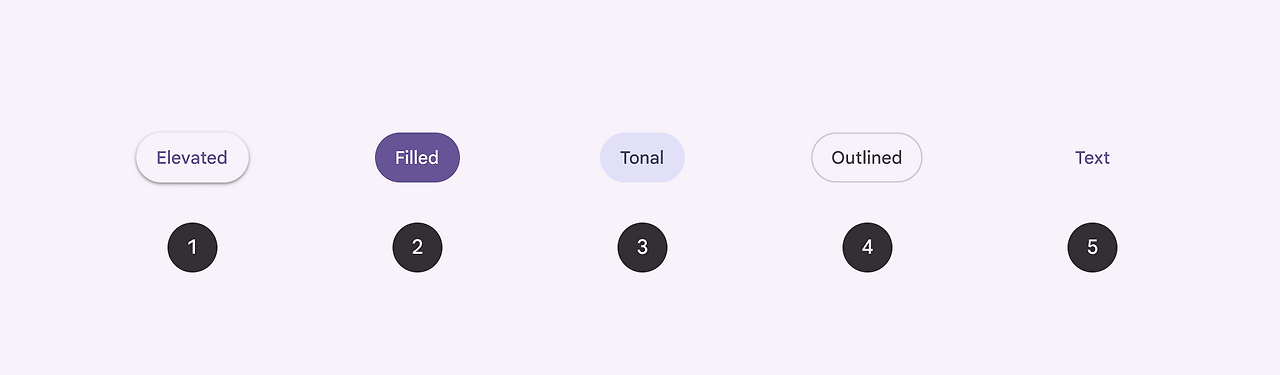
❶ 높이 있는 버튼 (Elevated)
❷ 채워진 버튼 (Filled) / 강조 효과가 커서 한 페이지에 한 개 권장
❸ 톤 버튼 (Tonal)
❹ 외곽선 버튼 (Outlined)
❺ 텍스트 버튼 (Text)
1.버튼에 쓰인 색상은 배경과 최소 3:1 이상의 대비를 가져야 함
2.강조 효과 순서
Filled> Elevated>Filled>Outlined> Text
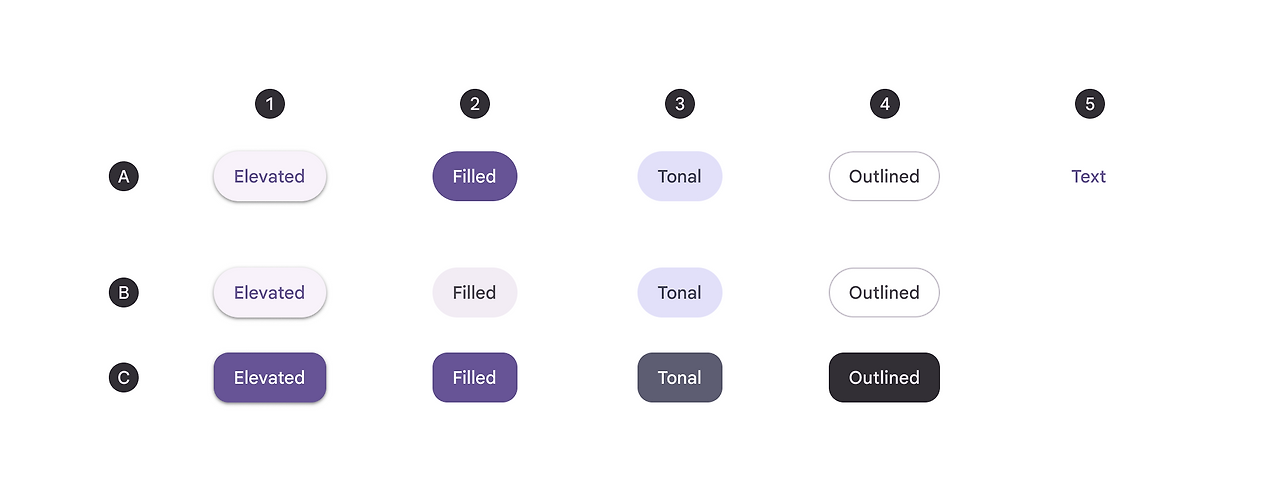
다음은 버튼 상태에 따른 토글 모양 변화 사진!
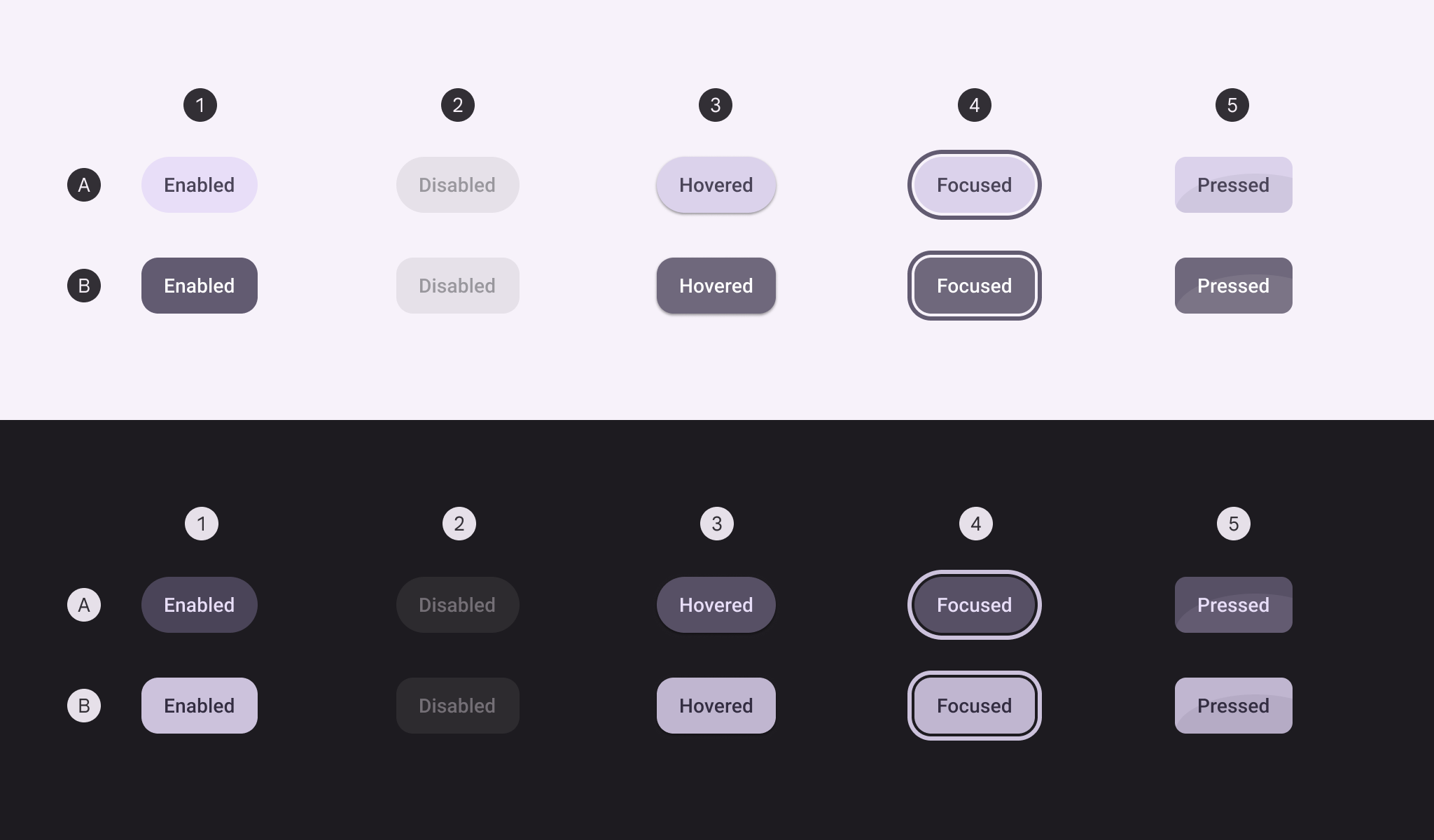
❶ 활성화(Enabled)
❷ 비활성화(Disabled) : 사용자가 작업을 완료하기 전에 탭할 수 없는 상태
❸ 호버(hovered) : 사용자가 버튼 위에 마우스나 손가락을 올린 상태
❹ 커스(Focused) : 사용자가 버튼을 탭하기 전 준비단계
❺ 프레스드(Pressed) : 사용자가 실행을 위해 버튼을 눌렀을 때의 상태
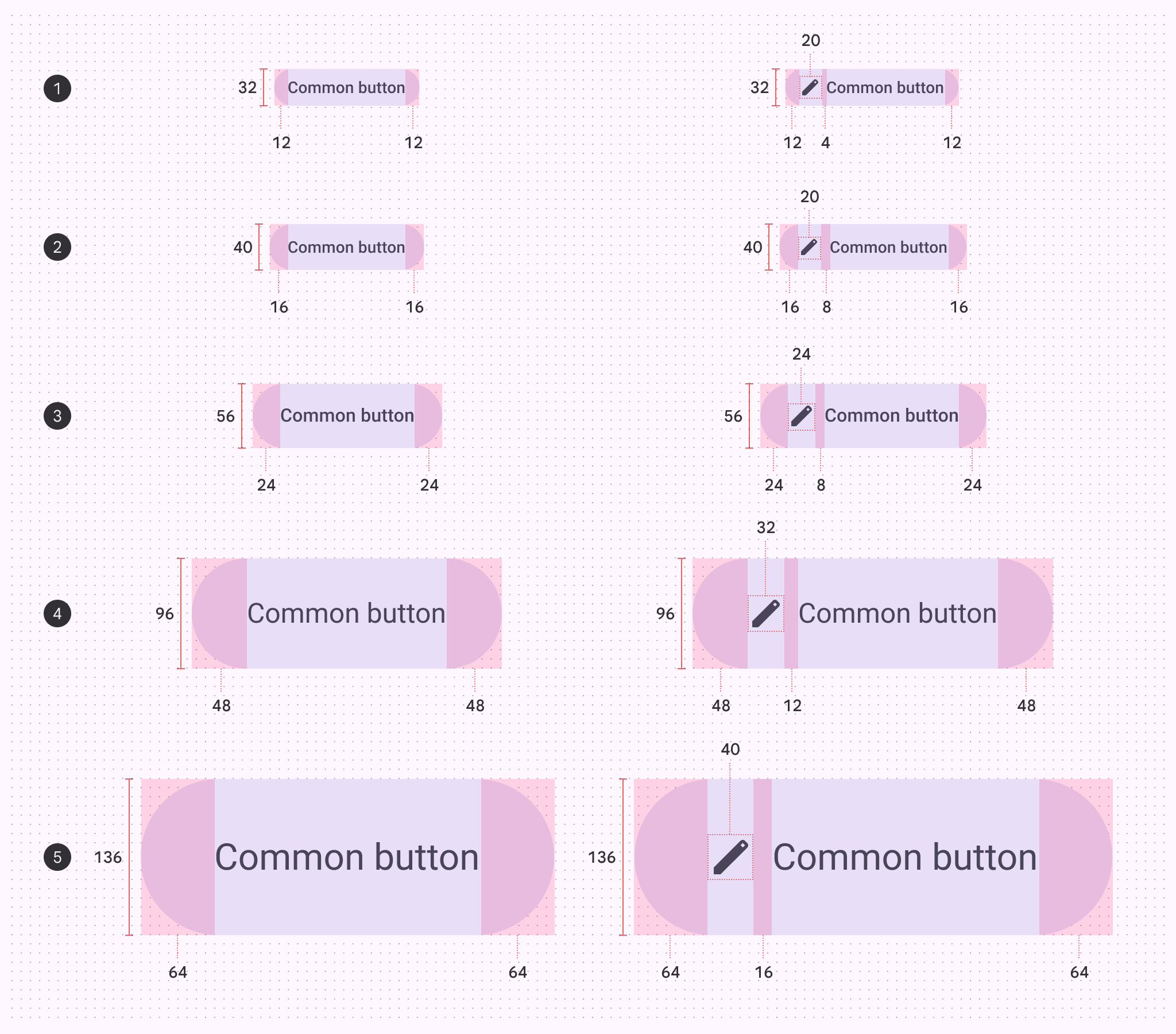
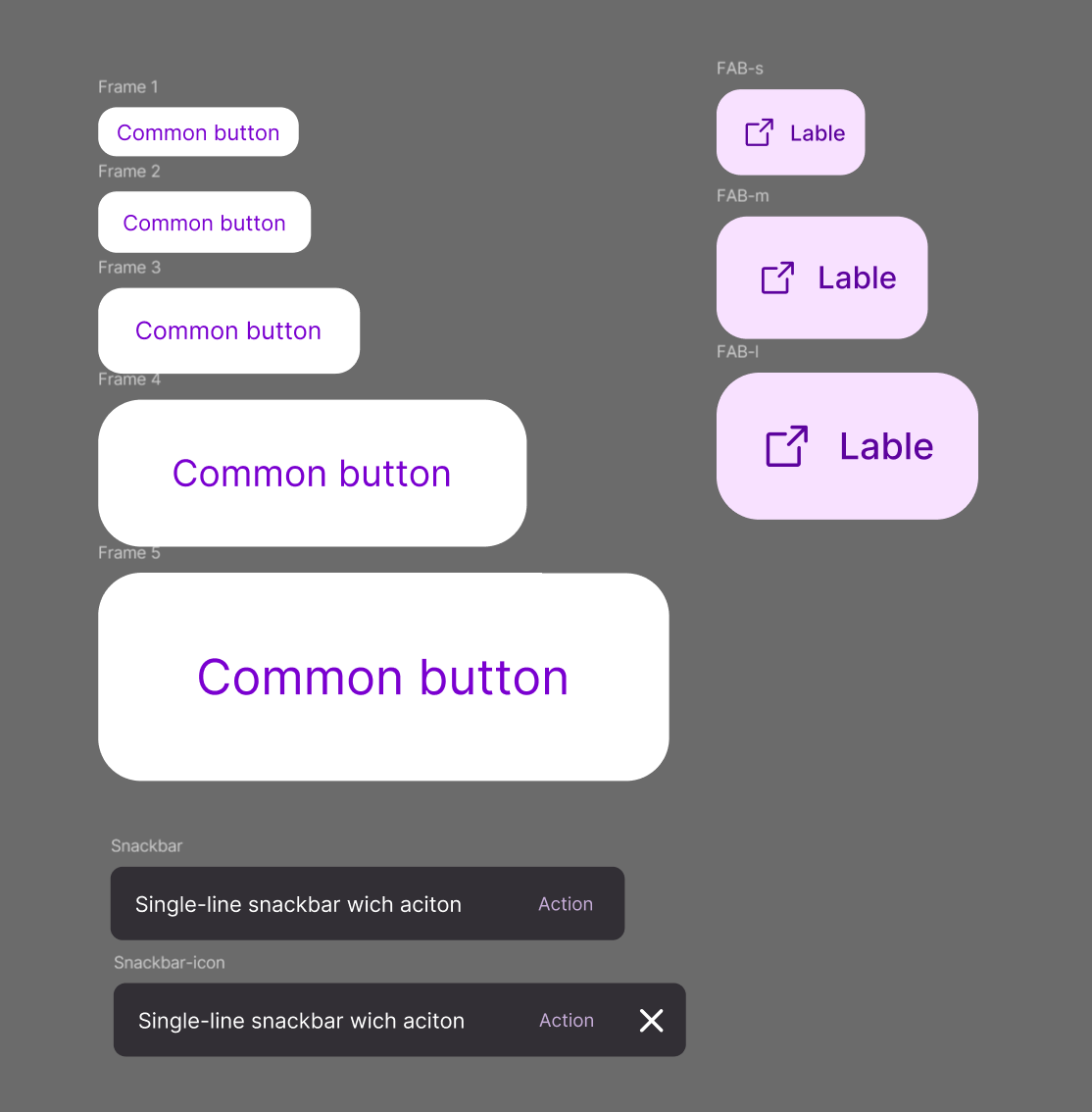
❶ Extra small - 높이 32, 좌우 패딩 12
❷ Small - 높이 40, 좌우 패딩 16
❸ Medium -높이 56, 좌우 패딩 24
❹ Large -높이 96, 좌우 패딩 48
❺ Extra large -높이 136, 좌우 패딩 64
⭐접근성을 위해 터치 타겟이 최소 48×48dp 이상이어야 한다!
( Extra small / Small 아이콘 버튼은 패딩 영역 누르면 터치가 되게끔)

A같은 라운드 버튼은 그냥 코너값 100주면 된다.
| XS | S | M | L | XL | |
| B. 정사각 버튼 | 12dp | 12dp | 16dp | 28dp | 28dp |
| C. 프레스드 상태 | 8dp | 8dp | 12dp | 16dp | 16dp |
<유의사항>

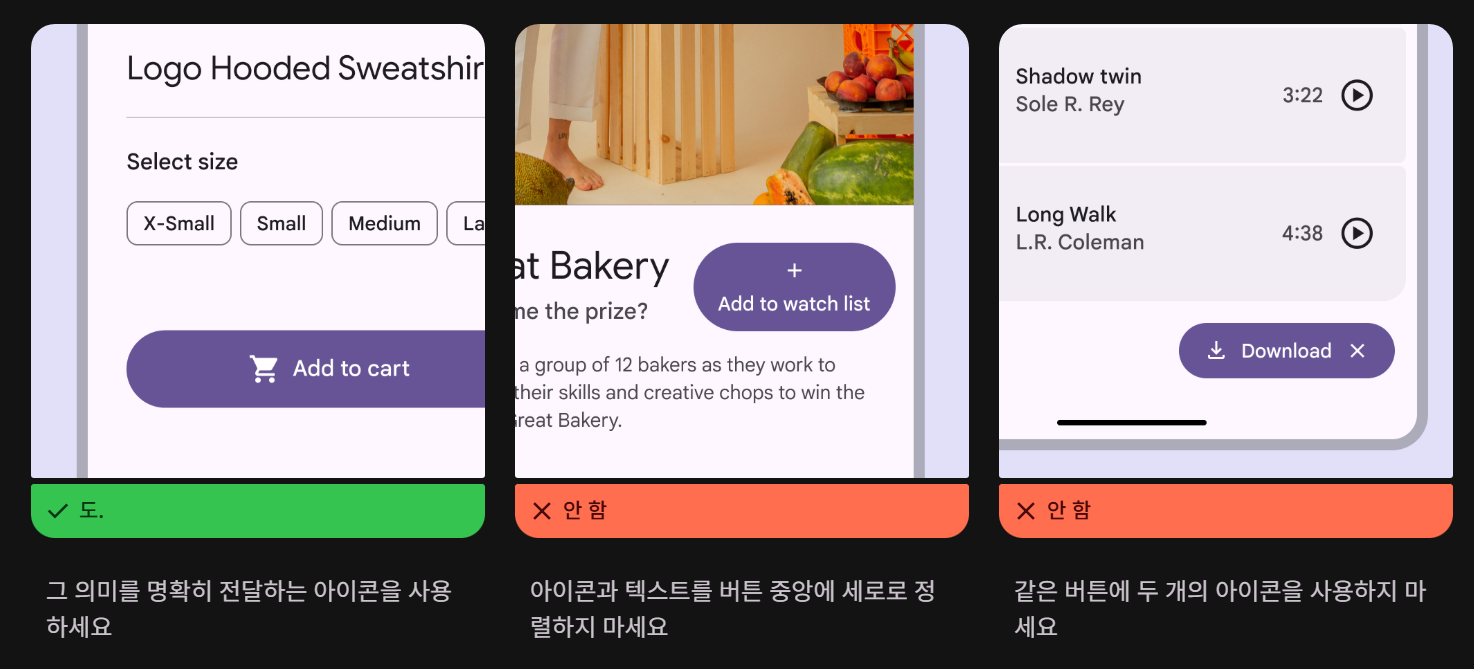
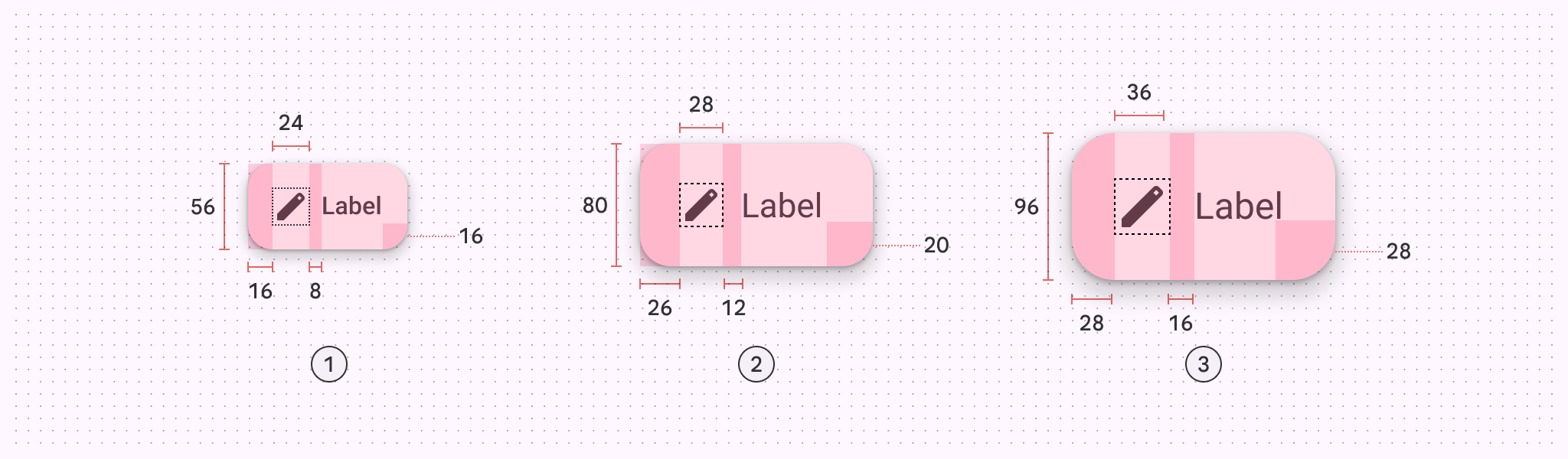
1-2. FAB (플로팅 액션 버튼) / ① 확장 FAB, ② FAB 메뉴
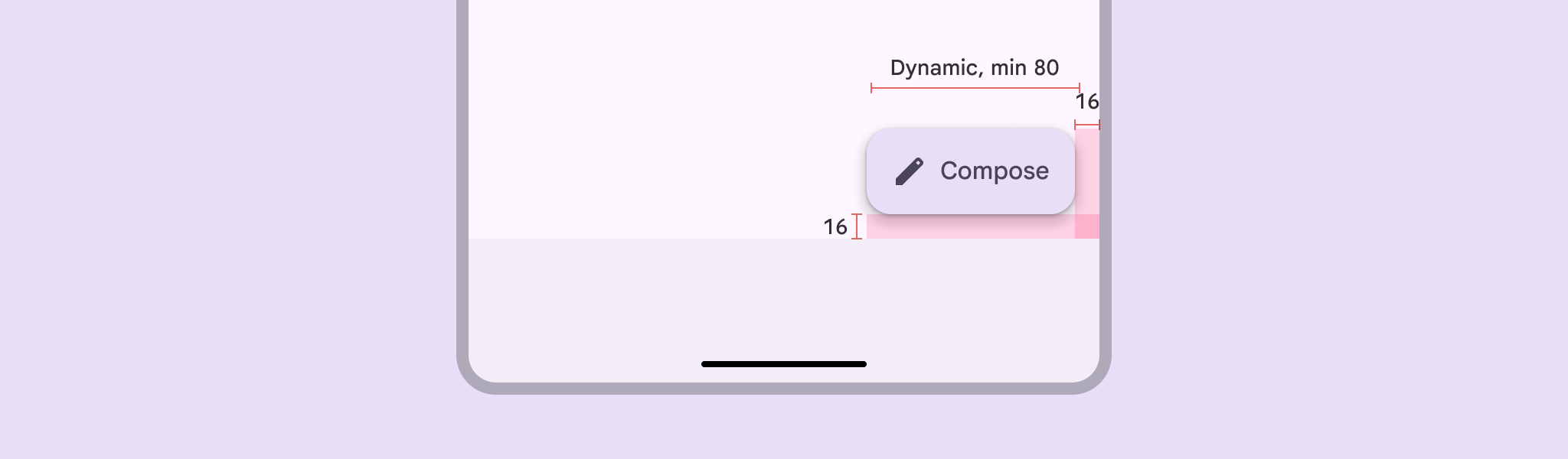
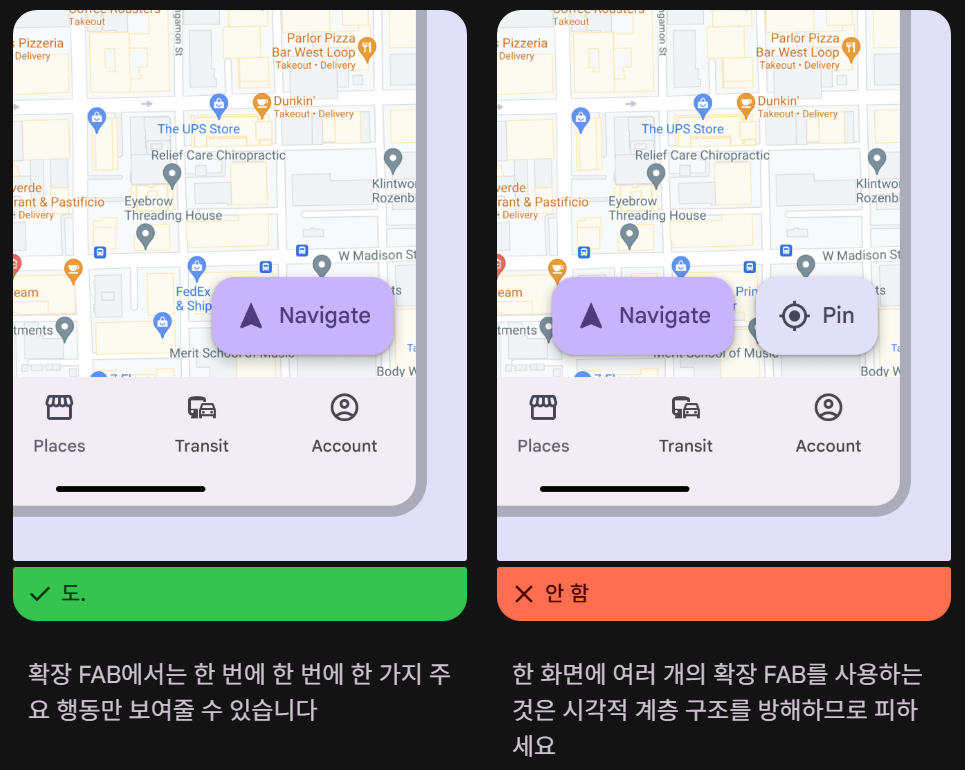
① 확장 FAB
- 한 화면에서 가장 중요하거나 가장 자주 사용하는 액션에 사용(일반 FAB보다 두드러짐)
- 결제 화면과 같이 지속적인 작업 접근이 필요한 긴 스크롤 뷰 화면에 확장 FAB를 사용
- 액션의 의미를 이해하려면 라벨 텍스트가 필요한 경우, 일반 FAB 대신 사용 (아이콘 단독X, 아이콘 단독은 일반 FAB)
- 사이즈: small(56dp), medium(80dp), large(96dp)
② FAB 메뉴
- 하나의 FAB에서 열리는 다중 액션 메뉴
- 화면 위에 2–6개의 관련 액션을 플로팅 형태로 표시
- 항상 라벨 텍스트가 있어야함

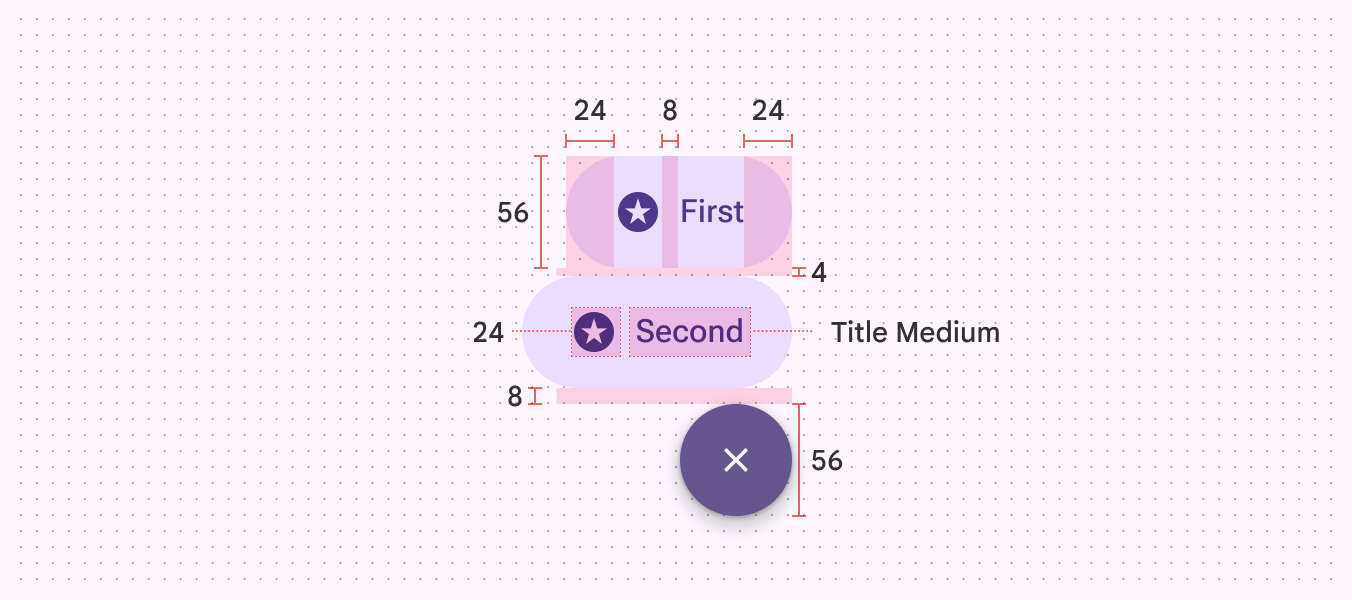
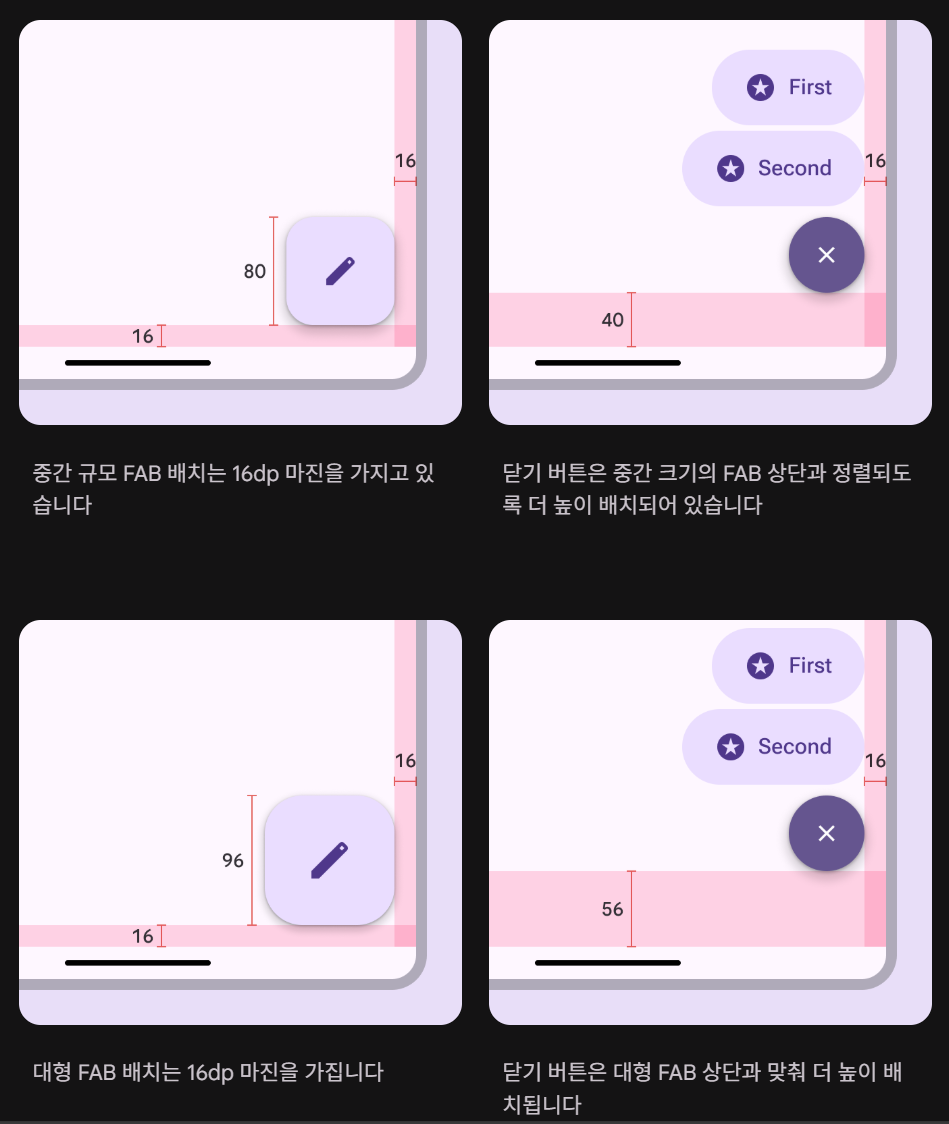
⭐크기를 키운 경우 닫기 버튼의 위차를 메뉴 아이템의 하단에 맞춰서 위에 배치해야함을 주의하자!
또한 PC의 경우 마진을 24dp로 늘리기

2.Communication
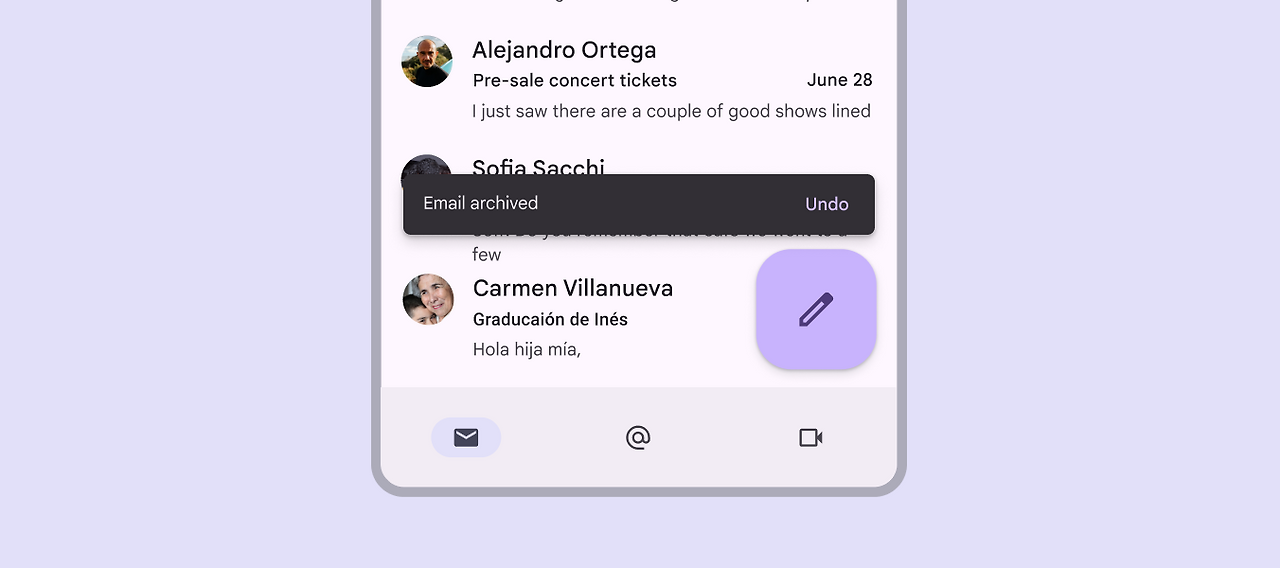
2-1스낵바(Snackbar), 토스트 메시지
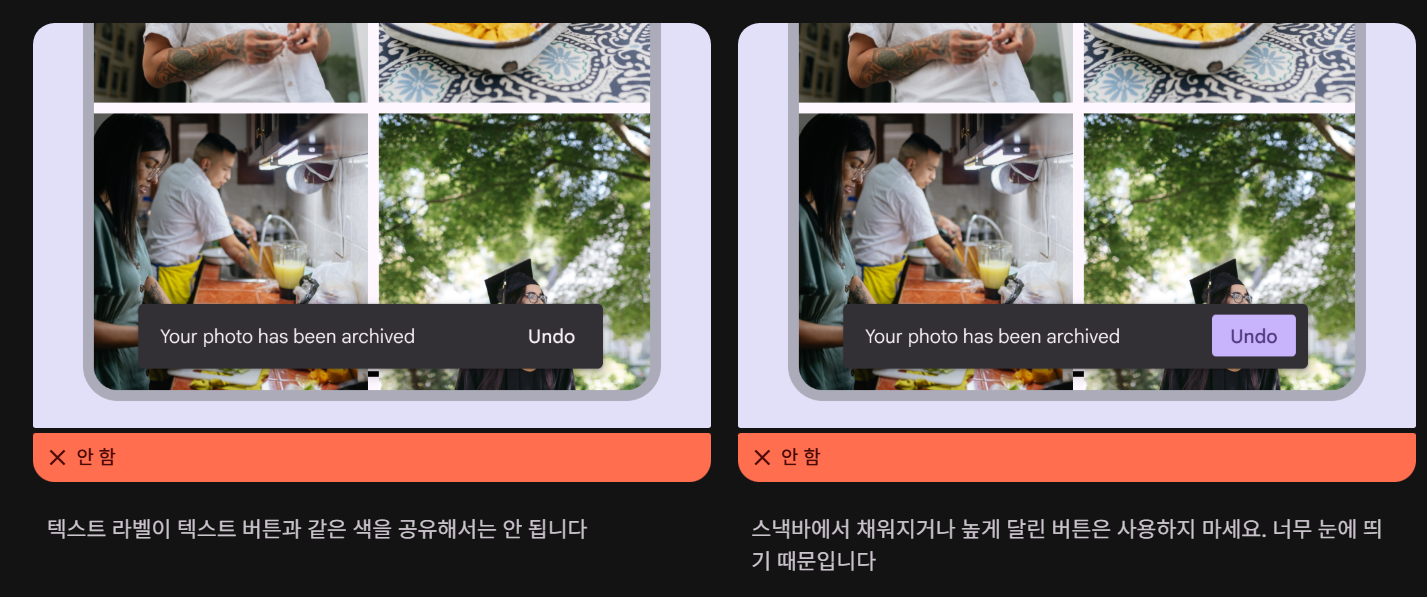
- 스낵바는 앱 프로세스에 대한 짧은 업데이트를 화면 하단에 표시
- 스낵바는 사용자 경험을 방해하지 않아야 함
- 자동으로 사라지거나(4~10초), 사용자가 동작을 취할 때까지 화면에 남아 있을 수 있음.
- 링크나 아이콘 요소는 지양, 스낵바 쌓기도 X


'내배캠 TIL' 카테고리의 다른 글
| Tab, Navigation Bar, 인스턴스 실습 (TIL 3일차) (1) | 2025.12.31 |
|---|---|
| Containment 요소 정리, 오토레이아웃 실습 (TIL 2일차) (3) | 2025.12.30 |
| 사전캠프 마지막!! (TIL 4일차) (0) | 2025.12.26 |
| 피그마 리사이징 기능/컬러 스타일 익히기(TIL 3일차) (1) | 2025.12.24 |
| 피그마 기초 지식 정리 (TIL 2일차) (0) | 2025.12.23 |